実際に操作して検証(2026年11月16日) ・料金・条件は2026年11月16日に公式ページで確認 ・検証の詳細
Googleフォームで問い合わせや申込みを受けていると、回答が来たことに気づくのが遅れがちです。フォームには新しい回答をメールで知らせる設定もありますが、回答の中身を確かめるには、フォームや回答のスプレッドシートを開きに行く必要があります。
ここでは、回答が届いたら、質問と答えをそのままSlackとChatworkに送る仕組みを作ります。Googleフォームの中で動くApps Script(Googleの無料のスクリプト機能)が回答をn8nに渡し、n8nが通知の文面を作って各ツールに送る構成です。
n8nの側は、Slack・Chatworkの代わりに、届いた内容をそのまま記録するテスト用のサーバーを用意して動かし、送られた中身を公式の仕様と照らし合わせました。
全体の流れ
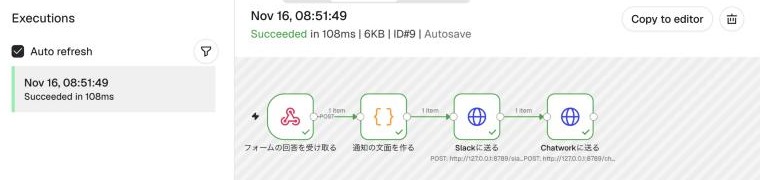
- Googleフォーム(Apps Script):回答が送信されたら、質問と答えの一覧をn8nのWebhook(外からデータを受け取る入り口)に送る
- n8n:通知の文面を作る:日時を日本時間に直し、「■ 質問」「答え」の形に並べる
- n8n:Slackに送る:SlackのIncoming Webhook(決まったチャンネルに投稿するためのURL)に送る
- n8n:Chatworkに送る:ChatworkのAPIで、指定したグループチャットに投稿する
実際に届いた内容
テスト用に、次のような回答を1件送りました。チェックボックスの質問(複数選択)と、空欄のままの質問も含めています。
| 質問 | 答え |
|---|---|
| お名前 | 山田 太郎 |
| お問い合わせの種類 | 見積もりの依頼 |
| 関心のあるサービス | ホームページ制作、保守(複数選択) |
| 内容 | (空欄) |
テスト用のサーバーに届いた通知の文面は、次のとおりです。送信日時(世界標準時の0時12分)は、日本時間の9時12分に直っています。
【お問い合わせフォーム】新しい回答(2026/11/16 09:12)

■ お名前
山田 太郎

■ お問い合わせの種類
見積もりの依頼

■ 関心のあるサービス
ホームページ制作、保守

■ 内容
(未回答)
送り方も、それぞれの公式の仕様どおりになっていることを確かめました。
| 送り先 | 届いたリクエスト | 公式の仕様 |
|---|---|---|
| Slack | JSON形式で {"text": "…"} |
Incoming Webhookは、Content-type: application/json で text を送る |
| Chatwork | フォーム形式(application/x-www-form-urlencoded)で body=…、ヘッダーに x-chatworktoken |
メッセージの投稿は、x-chatworktoken ヘッダーと body パラメータで送る |
作り方
1. n8nにテンプレートを読み込む
テンプレート(google-form-to-slack-chatwork.json)をダウンロードして、n8nの画面で読み込みます。次の3か所を自分の値に置き換えてください。
| 処理 | 置き換えるもの | 取得する場所 |
|---|---|---|
| Slackに送る | URL(https://hooks.slack.com/services/…) |
SlackでIncoming Webhooksを有効にしたアプリを作り、投稿先のチャンネルを選ぶと発行される |
| Chatworkに送る | URLの ROOM_ID |
投稿したいグループチャットのID |
| Chatworkに送る | ヘッダーの YOUR_CHATWORK_API_TOKEN |
Chatworkの設定画面で発行するAPIトークン |
SlackかChatworkのどちらか一方だけで良い場合は、使わないほうの処理を削除します。置き換えたら、ワークフローを有効にして(Publish)、「フォームの回答を受け取る」の本番用URL(Production URL)を控えておきます。
SlackのWebhook URLとChatworkのAPIトークンは、パスワードと同じように扱ってください。Slackの公式ドキュメントにも、Webhook URLは秘密の情報で、公開すると無効にされることがあると書かれています。
2. GoogleフォームにApps Scriptを入れる
フォームの編集画面の右上「︙」から「スクリプト エディタ」を開き、配布しているスクリプト(form-to-n8n.gs)を貼り付けます。中身は次のとおりです。1行目のURLを、控えておいたn8nの本番用URLに置き換えます。
const N8N_WEBHOOK_URL = 'https://n8n.example.com/webhook/form-notify';

function sendToN8n(e) {
  const response = e.response; // FormResponse
  const answers = response.getItemResponses().map((r) => ({
    question: r.getItem().getTitle(),
    answer: r.getResponse(),
  }));
  const payload = {
    formTitle: e.source.getTitle(),
    submittedAt: response.getTimestamp().toISOString(),
    answers: answers,
  };
  UrlFetchApp.fetch(N8N_WEBHOOK_URL, {
    method: 'post',
    contentType: 'application/json',
    payload: JSON.stringify(payload),
  });
}フォームに結びついたスクリプトでは、フォーム送信時のイベントに、回答(e.response)とフォーム(e.source)が入っています。回答の一覧は getItemResponses() で、質問の順に取り出せます(Googleの公式リファレンス)。
3. トリガーを設定する
スクリプト エディタの左の時計のアイコン「トリガー」から「トリガーを追加」を選び、次のように設定します。
- 実行する関数:
sendToN8n - イベントのソース:フォームから
- イベントの種類:フォーム送信時
保存するとGoogleアカウントの承認を求められるので、許可します。最後に、フォームから自分でテスト回答を送って、SlackとChatworkに届くかを確かめてください。
このスクリプトについて:Googleの公式リファレンスにもとづいて作成しましたが、編集部では実際のGoogleフォームでは動かしていません。うまく動かない場合は、スクリプト エディタの「実行数」の画面でエラーを確認してください。
n8nを挟まなくても良い場合
通知先がSlackの1か所だけで、文面もそのままで良いなら、Apps Scriptから直接SlackのWebhook URLに送ることもできます。n8nを挟む利点は、次のようなときに出てきます。
- SlackとChatworkなど、送り先を増やしたり変えたりしたい
- 「見積もりの依頼」のときだけ営業担当に送るなど、中身で振り分けたい(Make vs n8n 比較で、種別ごとの振り分けのテンプレートを配布しています)
- 回答をほかのツール(顧客リストやメルマガなど)にも同時に登録したい
n8nは、このワークフローの場合、回答1件につき1回動きます。費用の考え方はn8nの料金の記事にまとめています。
フォームを置くホームページ自体をこれから用意する場合は、ホームページの作り方の決め方で、ノーコード・サーバー・外注のどれが合うかを3つの質問で決められます。公開したフォームにボットからの迷惑な送信が届くようになったら、問い合わせフォームのスパム対策も参考にしてください。
この記事について
- 編集
- 役立ち情報館 編集部
- 公開前の確認
- 編集責任者(2026年11月16日)
編集部が実際に操作して確かめた結果と、公式情報をもとに作成し、出典と確認日を記事の末尾に載せています。調査や下書きにはAIのツールも活用しています。体験談や口コミは掲載していません。誤りを見つけた場合は訂正し、記事の末尾に履歴を残します。編集方針
この記事の検証記録
- 方法
- 実際に操作して検証
- 検証日
- 2026年11月16日
- 環境
- n8n 2.47.7 セルフホスト版(ローカル)、Slack・Chatworkの代わりに送信内容を記録するローカルのテスト用サーバー
- 範囲
- n8nにテスト用の回答を送り、Slack向け・Chatwork向けのリクエストの形式(送り先・ヘッダー・本文)を記録して公式の仕様と照合。Google Apps Scriptは公式リファレンスにもとづいて作成したもので、実際のフォームでは動かしていない
- 料金・条件
- 2026年11月16日に公式ページで確認。改定されることがあるため、定期的に確認して更新しています。
参考資料・出典
- Chatwork API:メッセージの投稿(POST /rooms/{room_id}/messages) (2026年11月16日 確認)
- Slack:Sending messages using incoming webhooks (2026年11月16日 確認)
- Google Apps Script:Event objects(フォーム送信時のイベント) (2026年11月16日 確認)
- Google Apps Script:Class FormResponse (2026年11月16日 確認)
次に読む
Make vs n8n 比較:料金の数え方がまったく違う。業務別にどっちが得か試算した Makeとn8nの一番大きな違いは料金の数え方。n8nは「ワークフロー1回=1実行」、Makeは「処理1つ×データ1件=1クレジット」。n8nで3つの業務を実際に動かし、Makeの公式ルールで同じ業務を試算して比べました。