実際に操作して検証(2026年11月16日) ・検証の詳細
自動化を入れたあとに怖いのは、止まっていることに気づかないことです。請求書の作成や問い合わせの通知が、いつの間にか止まっていた、というのはよくある失敗です。
n8nには、ワークフローが失敗したときに別のワークフローを動かす「エラーワークフロー」という仕組みがあります。これを使って、失敗したらSlackに「どのワークフローの、どの処理で、何が起きたか」を知らせる仕組みを作りました。このMacのn8nで、わざと失敗するワークフローを用意して確かめたところ、公式ドキュメントには書かれていない落とし穴が2つ見つかりました。
仕組み
エラーワークフローは、通常のワークフローとは別に1つ作っておき、見張りたいワークフローの設定で「失敗したらこれを動かす」と指定します。1つのエラーワークフローを、複数のワークフローで使い回せます(n8nの公式ドキュメント)。
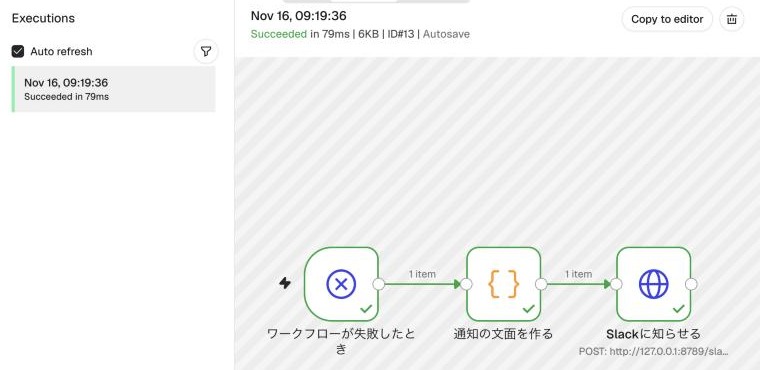
- ワークフローが失敗したとき(Error Trigger):見張っているワークフローが失敗すると動く
- 通知の文面を作る:失敗したワークフローの名前、止まった処理、エラーの内容、実行の記録へのリンクを並べる
- Slackに知らせる:SlackのIncoming Webhookに送る
実際に届いた通知
検証用に、受け取った在庫数をチェックし、数値でなければエラーで止めるワークフローを作りました。在庫数に「たくさん」という文字を送って、わざと失敗させています。テスト用のサーバーに届いた通知は次のとおりです。
⚠ n8nのワークフローが止まりました(2026/11/16 09:19)
ワークフロー:【検証】在庫数のチェック(わざと失敗させる)
止まった処理:在庫数をチェック
エラー内容:在庫数が数値ではありません(受け取った値:"たくさん") [line 5]
実行の記録:http://localhost:5678/workflow/…/executions/12
「実行の記録」のリンクを開くと、n8nの画面で、失敗したときのデータをそのまま確認できます。原因を調べるときに便利です。
試して分かった2つの落とし穴
1. エラーワークフローも「有効」にしないと動かない
最初は、エラーワークフローを作って保存しただけで試しました。見張っているワークフローは失敗したのに、通知は届きませんでした。n8nのログには、次のように出ていました。
Calling Error Workflow for "d5m6Vj0npEef5J8U". Workflow "mFPn4WdfDuM2AGZy" is not active and cannot be executedエラーワークフローが有効(画面右上の「Publish」で公開した状態)になっていないため、動かせなかった、という意味です。エラーワークフローを有効にしてから同じように失敗させると、通知が届きました。今回使ったn8n 2.47.7では、エラーワークフローも有効にしておく必要があります。公式ドキュメントのエラー処理のページには、この点は書かれていませんでした。
2. 画面から手動で実行して失敗しても、通知は来ない
エラーワークフローが正しく動くかを確かめようとして、テスト用のワークフローを画面の「Execute」ボタンで実行し、わざと失敗させました。画面にはエラーが表示されましたが、通知は届かず、エラーワークフローも呼ばれていませんでした。
通知が届いたのは、Webhookなどのトリガーで本番として動いたワークフローが失敗したときだけです。エラー通知のテストをするときは、手動の実行ではなく、本番と同じきっかけ(Webhookへの送信、スケジュールの実行など)で失敗させてください。
設定の手順
- エラー通知のテンプレート(error-notify-slack.json)をダウンロードしてn8nに読み込み、「Slackに知らせる」のURLを、自分のSlackのIncoming WebhookのURLに置き換える
- エラー通知のワークフローを有効にする(右上の「Publish」)
- 見張りたいワークフローを開き、右上の「︙」→「Settings」の「Error Workflow」で、エラー通知のワークフローを選んで保存する
- 見張りたいワークフローを本番と同じきっかけで失敗させ、通知が届くかを確かめる
動作確認用に、わざと失敗させられる在庫数チェックのサンプル(stock-check-sample.json)も配布しています。読み込んで有効にし、Webhookに数値以外の在庫数を送ると失敗します。
あわせてやっておきたいこと
通知先を、毎日見るチャンネルにする エラーの通知が、ほかの投稿に埋もれて見落とされることがあります。エラー専用のチャンネルを作るか、担当者に通知が飛ぶ設定にしておくと確実です。
わざと止める条件を決めておく 今回の在庫数のように、「おかしなデータが来たら、処理を続けずに止めて知らせる」ほうが、間違ったデータのまま請求書や登録を進めてしまうより安全です。n8nには、条件を満たしたら意図的に失敗させる「Stop and Error」という処理もあり、これもエラーワークフローを動かします(公式ドキュメント)。
サーバーそのものが止まった場合は別に見張る エラーワークフローは、n8nが動いていることが前提です。セルフホストでサーバー自体が止まると通知も届きません。サーバーの運用の注意点はn8nをVPSで動かす手順と費用に、クラウド版との費用の違いはn8nの料金の記事にまとめています。
この記事について
- 編集
- 役立ち情報館 編集部
- 公開前の確認
- 編集責任者(2026年11月16日)
編集部が実際に操作して確かめた結果と、公式情報をもとに作成し、出典と確認日を記事の末尾に載せています。調査や下書きにはAIのツールも活用しています。体験談や口コミは掲載していません。誤りを見つけた場合は訂正し、記事の末尾に履歴を残します。編集方針
この記事の検証記録
- 方法
- 実際に操作して検証
- 検証日
- 2026年11月16日
- 環境
- n8n 2.47.7 セルフホスト版(ローカル)、Slackの代わりに通知を受け取るローカルのテスト用サーバー
- 範囲
- わざと失敗するワークフローを作り、Webhookからの実行と手動の実行の両方で、エラーワークフローが動くかと通知の中身を確認。実際のSlackへの送信は行っていない
参考資料・出典
- n8n公式ドキュメント:Error handling (2026年11月16日 確認)
次に読む
補助金の新着情報をn8nで自動で集める:RSSから必要なものだけSlackへ【テンプレート付き】 中小企業庁の新着情報のRSSをn8nで読み、「補助金」「公募」を含むものだけをSlackに知らせる仕組みを作って動かしました。同じ記事を二度送らない工夫と、検証中に見つかった「RSSの更新が4か月止まっていた」問題への対策をまとめています。